
用户管理
本页说明管理员如何创建和维护 Kuboard 用户账号、为用户分配权限,并处理启用/禁用、锁定解锁、重置密码、删除等日常操作。
权限通过 用户 → 用户组(User Group)→ 角色(Role) 逐级传递:给用户分配权限,实际是「把用户加入已绑定角色的用户组」,概念见 用户组 与 角色与权限。
进入用户列表
- 登录后进入 系统管理 → 用户与权限 → 用户。
- 页面左上角是「来源」下拉框,默认显示内建用户库;启用外部用户库后,还可切换 Webhook 用户库 与 OIDC 用户库(接入方式见 Webhook 用户库 与 OIDC 单点登录)。
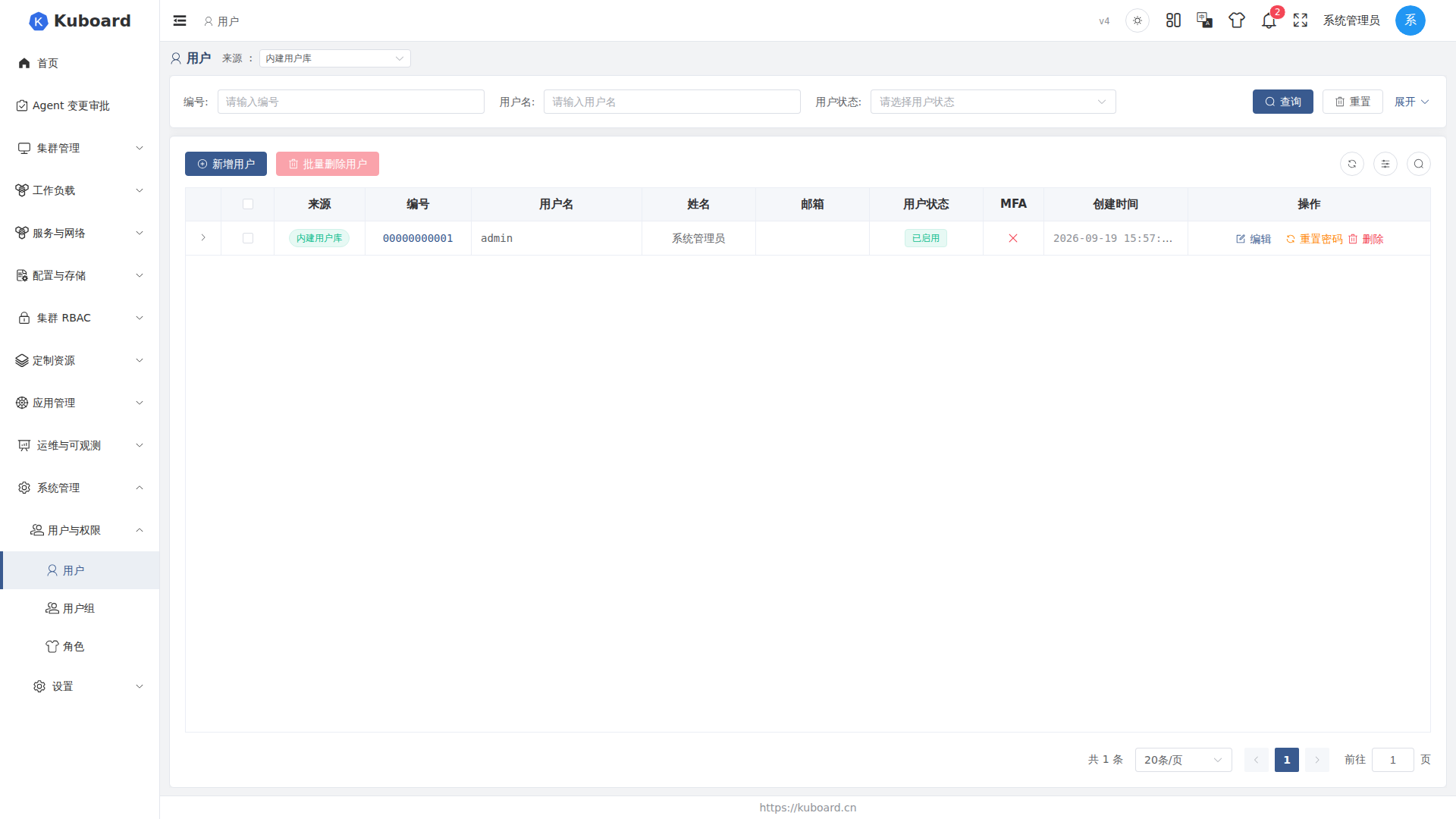
列表主要列:用户名(可搜索,未登录过的用户带「未登录」标签)、姓名、邮箱、用户状态(可按状态筛选)、MFA 绑定情况、失效日期;点击行首箭头可展开该用户的账号与安全信息。
创建用户
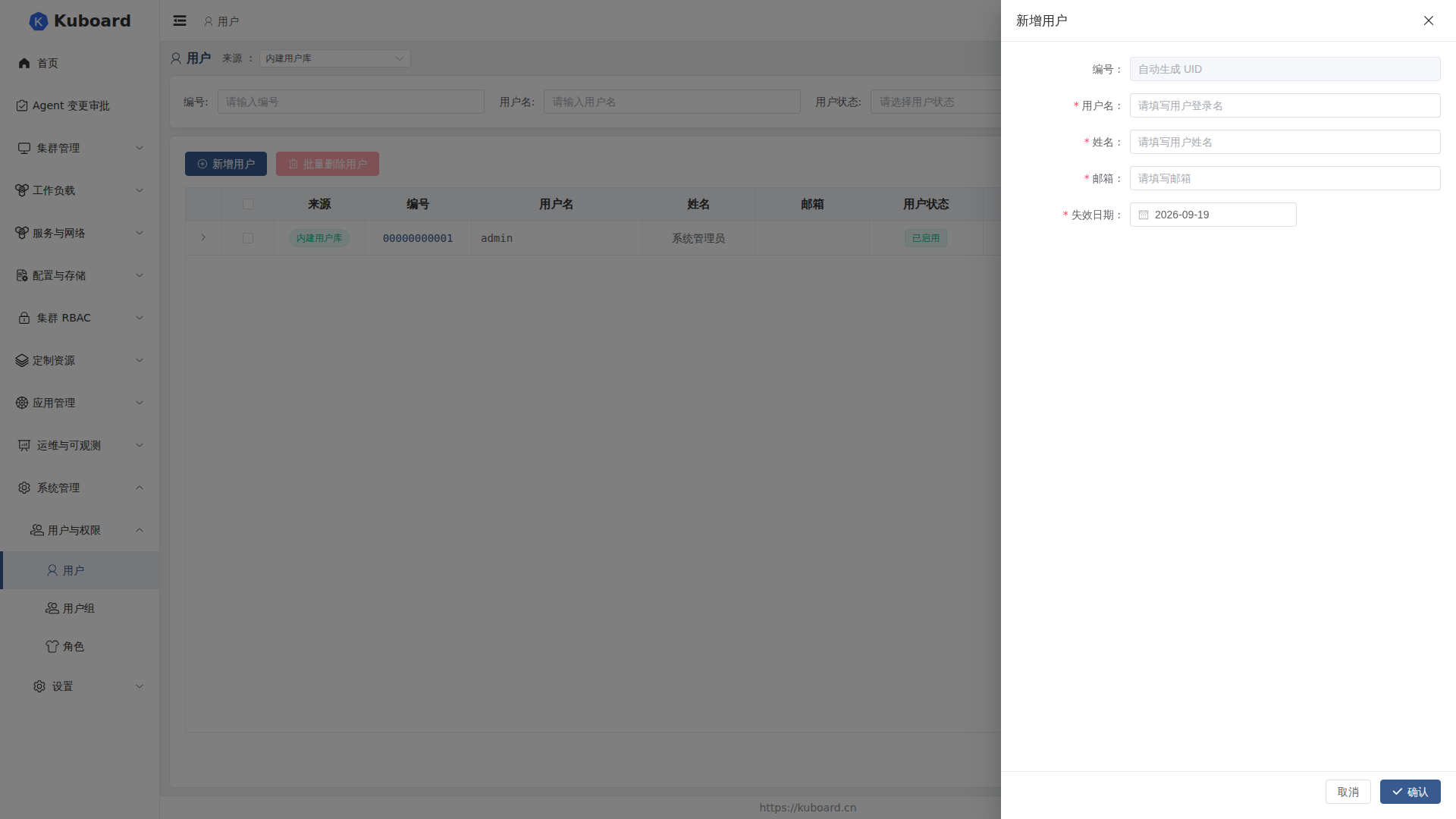
- 在用户列表页点击 新增用户。
- 在抽屉表单中填写:
| 字段 | 说明 |
|---|---|
| 用户名 | 必须以字母开头和结尾,可含字母、数字、-、_、.,长度不小于 3;创建后不可修改 |
| 姓名 | 显示名,如「张三」 |
| 邮箱 | 合法的邮箱格式 |
| 失效日期 | 账号有效截止日期,到期后无法登录 |
ID 由系统自动生成,无需填写。点击确定后创建成功,并自动进入该用户的详情页。
初始密码
创建用户时不要求设置密码。新用户以初始密码 Kuboard123 登录,且默认须在 3 天内修改(可在系统配置中调整),详见 密码策略与修改密码。
用户详情与分配角色
点击列表中的用户进入详情页(创建成功后自动跳转)。详情页标签:
- 关联用户组:该用户已加入的用户组及绑定失效日期。
- 拥有权限:实时显示该用户当前的全部权限及来源;MFA:查看/重置该用户的 MFA 绑定,仅全局启用 MFA 时显示。
给用户分配角色(加入用户组):
- 打开详情页,切换到 关联用户组 标签。
- 点击 新增用户用户组绑定,选择一个或多个用户组并指定绑定有效期。
- 点击确定。该用户立即获得这些用户组所绑定角色的全部权限,可在 拥有权限 标签核对。
TIP
若用户组还没有绑定任何角色,加入用户组不会带来任何权限——请先在 用户组 页面确认组-角色绑定。
管理用户
| 操作 | 怎么做 | 说明 |
|---|---|---|
| 启用 / 禁用 | 列表「操作」列或详情页点 编辑,切换 用户状态 开关后确定 | 禁用后立即无法登录,账号与绑定关系保留 |
| 解锁 | 密码连续错误导致账号锁定时,点 解锁 并确认 | 尝试次数清零,恢复正常登录 |
| 重置密码 | 点 重置密码 并确认 | 密码重置为 Kuboard123,旧密码立即失效,默认 3 天内须修改 |
| 重置 MFA | 用户 MFA 无法验证时,点 重置 MFA | 清除 MFA 绑定,用户下次登录重新绑定,见 MFA 多因素认证 |
| 删除 | 单条:点列表「操作」列的删除按钮;批量:勾选多行后点 批量删除用户 | 不可恢复,并同时清除用户组绑定与访问密钥记录 |
WARNING
用户名以 000000 开头的系统内置账号,其状态与失效日期不可修改,也不可删除。
WARNING
删除用户是永久性操作,账号、密码与所有授权关系都会丢失。建议先用「禁用」代替删除,确认无影响后再清理。
用户来源差异
不同来源的用户,在本页可做的操作不同:
| 来源 | 账号密码 | 管理员在本页可做的操作 |
|---|---|---|
| 内建用户库 | 密码存于 Kuboard | 创建、编辑、启用/禁用、解锁、重置密码、删除、绑定用户组、重置 MFA |
| Webhook 用户库 | 密码由外部服务校验,本地不存 | 查看、绑定用户组、重置 MFA、删除(仅清本地记录,下次同步会重新创建) |
| OIDC 用户库 | 无密码,由身份提供方(IdP)认证 | 查看、删除(仅清本地记录)、按邮箱预创建占位用户 |
TIP
切换「来源」下拉框只是切换列表展示的账号体系,并不会把用户从一种来源转换到另一种;不同来源的同名账号是相互独立的记录。
接口文档
本节涉及的接口详见 Swagger UI 的「用户与权限」分组。