
Kuboard API 访问密钥(Access Key)
访问密钥(Access Key,AK)与保密密钥(Secret Key,SK)是一对 API 凭据,为脚本、CI、MCP 等程序化访问提供免登录认证。
与登录密码的区别
登录密码用于 Web 登录,访问密钥用于程序化访问(API / MCP)。二者相互独立,可同时存在;密钥只影响程序访问,不影响 Web 登录。
创建访问密钥
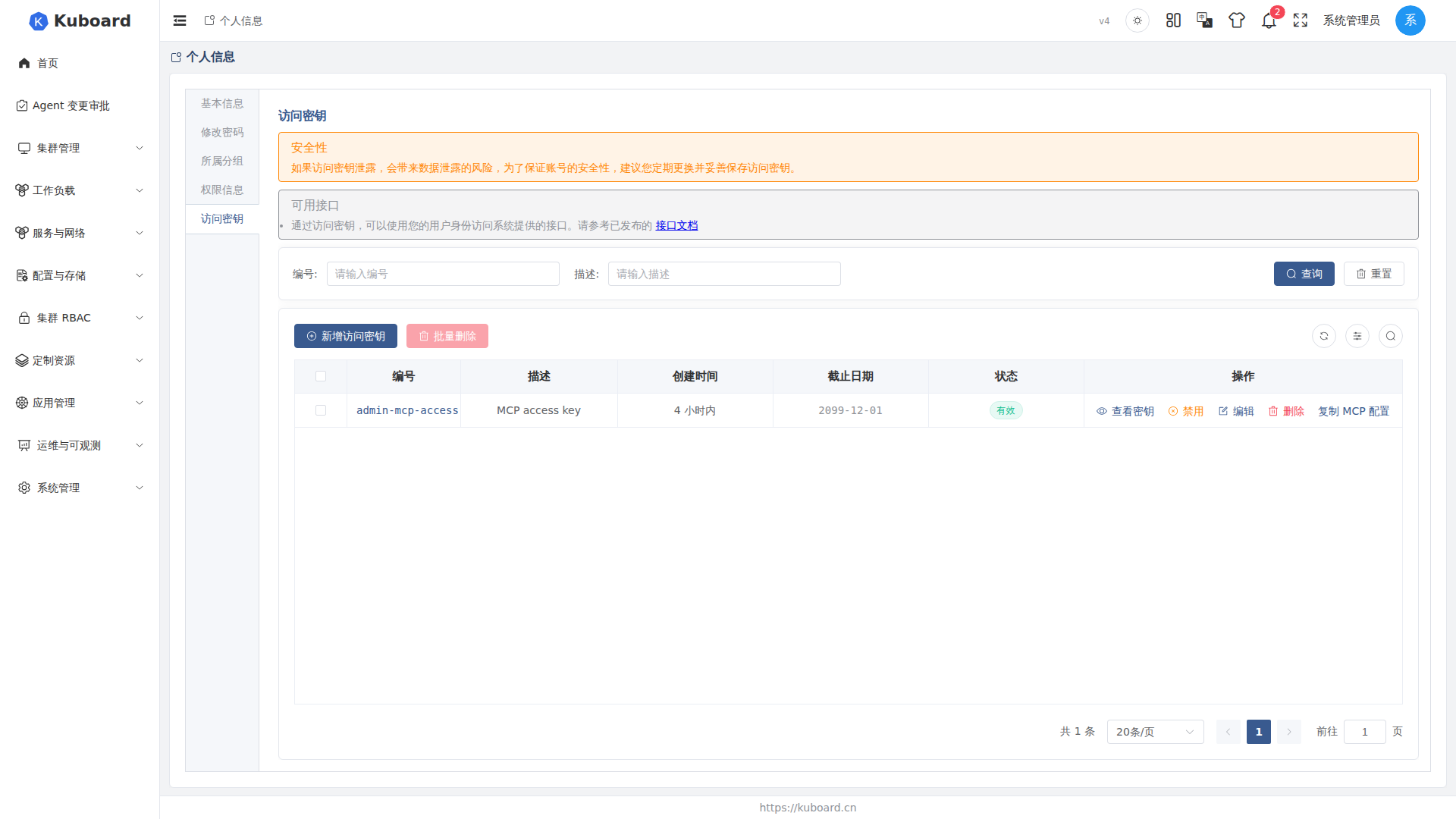
- 点击右上角用户头像 →「访问密钥」,进入密钥管理页(「个人信息」页的「访问密钥」页签是同一页面)。
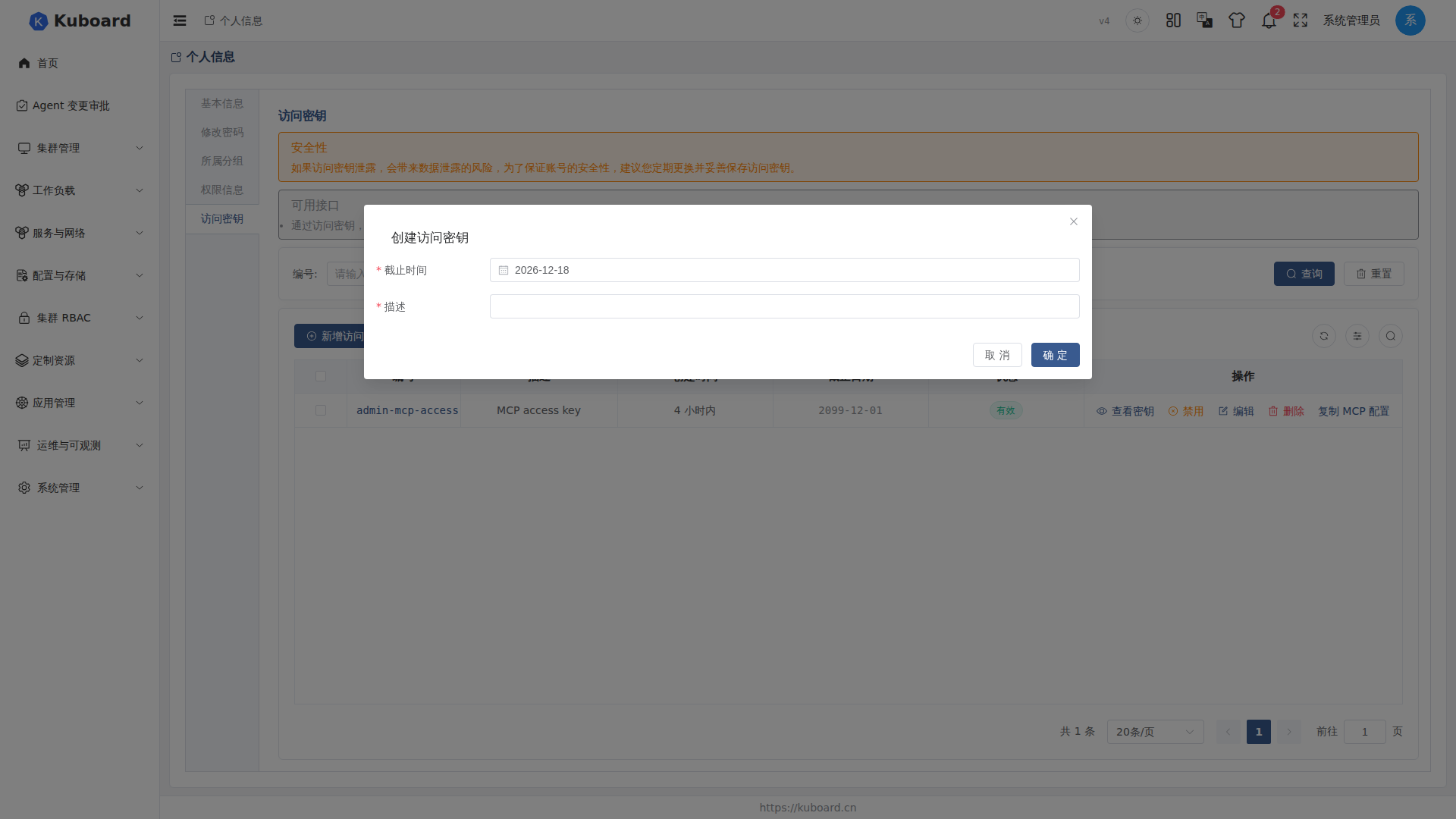
- 点击「新增访问密钥」,填写描述(必填,如
ci-script、opencode-mcp)与截止时间(必填,默认 90 天,可选一周至一年)。 - 点击「确定」,密钥创建成功,出现在列表中。
列表展示访问密钥编号(AK,全局唯一)、描述、创建时间、截止日期(到期自动失效)与状态。
使用密钥调用 API
在 HTTP 请求头中添加 Kb-Access-Key,取值为 <访问密钥编号>.<访问密钥>(AK 与 SK 用英文句点拼接),即可代替登录态调用接口。验证密钥是否有效——查看当前用户信息:
sh
curl -X GET \
  -H "content-type: application/json" \
  -H "Kb-Access-Key: <访问密钥编号>.<访问密钥>" \
  http://<kuboard地址>/api/login.kuboard.cn/v4/login-get-profile
返回当前用户的资料即说明密钥有效。更多可用接口见密钥管理页顶部的「可用接口」提示。
另一种写法:Authorization: Bearer
也可使用 Authorization: Bearer <AK>.<SK> 请求头,格式相同。MCP Server 即以此方式鉴权,详见 Kuboard MCP 接入。
一键复制 MCP 配置
在密钥列表点击「复制 MCP 配置」,在弹出的对话框中:
- 选择要使用的访问密钥;
- 选择目标 Agent(Claude Desktop、Cursor、VS Code、opencode、Claude Code、curl 等);
- 点击「复制」,得到可直接写入该客户端配置文件的 MCP Server 配置片段。
对话框会提示各客户端的配置文件保存位置;MCP Server 地址为 https://<kuboard地址>/mcp。完整接入步骤见 MCP 接入指南。
不要提交到代码仓库
MCP 配置片段中包含 Secret,属于敏感凭据,不要提交到代码仓库,避免密钥随代码泄露。
查看密钥
列表只显示密钥编号,Secret 需点击「查看密钥」(或点击密钥编号)查看。对话框展示:
| 内容 | 说明 |
|---|---|
| 访问密钥编号 | AK |
| 访问密钥 | SK,明文展示,等同密码,请勿泄露 |
| Kb-Access-Key | 拼好的 AK.SK,带一键复制按钮,可直接用于请求头 |
同时附带一条验证命令(curl 查看当前用户信息),可复制后直接运行。
管理密钥
- 禁用 / 启用:点击「禁用」并确认后密钥立即失效,可随时「启用」恢复;「编辑」可修改描述与截止时间(AK 与 SK 不变)。
- 删除:支持单个删除与勾选批量删除。删除后立即失效且无法恢复,请先确认相关脚本/Agent 已不再使用。
- 状态:启用(可用于认证);禁用(手动停用,可重新启用);已过期(超过截止日期,自动失效)。
- 认证失败(401):确认
Kb-Access-Key头格式为<AK>.<SK>(英文句点)、状态为「启用」且未过截止日期;密钥被禁用/删除后立即生效。 - 密钥过期:无法重新启用,需创建新密钥并替换脚本/Agent 中的旧配置。
安全习惯
- Secret 等同密码,妥善保存,不要写入代码仓库或公开文档;
- 为不同用途分别创建密钥,便于审计与单独吊销;
- 定期轮换,删除不再使用的旧密钥;
- 疑似泄露时立即「禁用」或「删除」,并创建新密钥替换。
- 密钥管理页顶部有安全提醒,建议定期更换并妥善保存访问密钥。
接口文档
本节涉及的接口详见 Swagger UI 的「登录接口」分组。
相关文档
- Kuboard MCP 接入 —— 用访问密钥接入 AI Agent(Claude Code、opencode 等)
- 登录 —— Web 登录与密码
- 多因素认证(MFA) —— 登录时的第二重校验
- 用户管理 —— 账号管理与密码重置