
终端 Terminal
终端(Terminal)让你在浏览器里直接进入 Pod 容器内部执行命令,无需安装 SSH 或 kubectl。你在终端中的每一次操作都会被记录到审计日志;查看容器运行日志请见日志查看。
打开终端
入口(任一即可)
- 列表页:在 Pod 列表页行内点击 日志/终端,弹出容器选择框后选中目标容器,点击 终端;
- 详情页:在 Pod 详情页 的容器卡片底部点击 终端 按钮(默认
bash,可切换sh/cmd/powershell); - 临时容器:通过调试容器 Debug Container 注入的临时容器同样可以打开终端。
权限与前提
- 需要
pods/exec create权限,无权时点击终端会提示"没有权限访问该终端"; - 目标容器必须处于已启动(Running)状态。
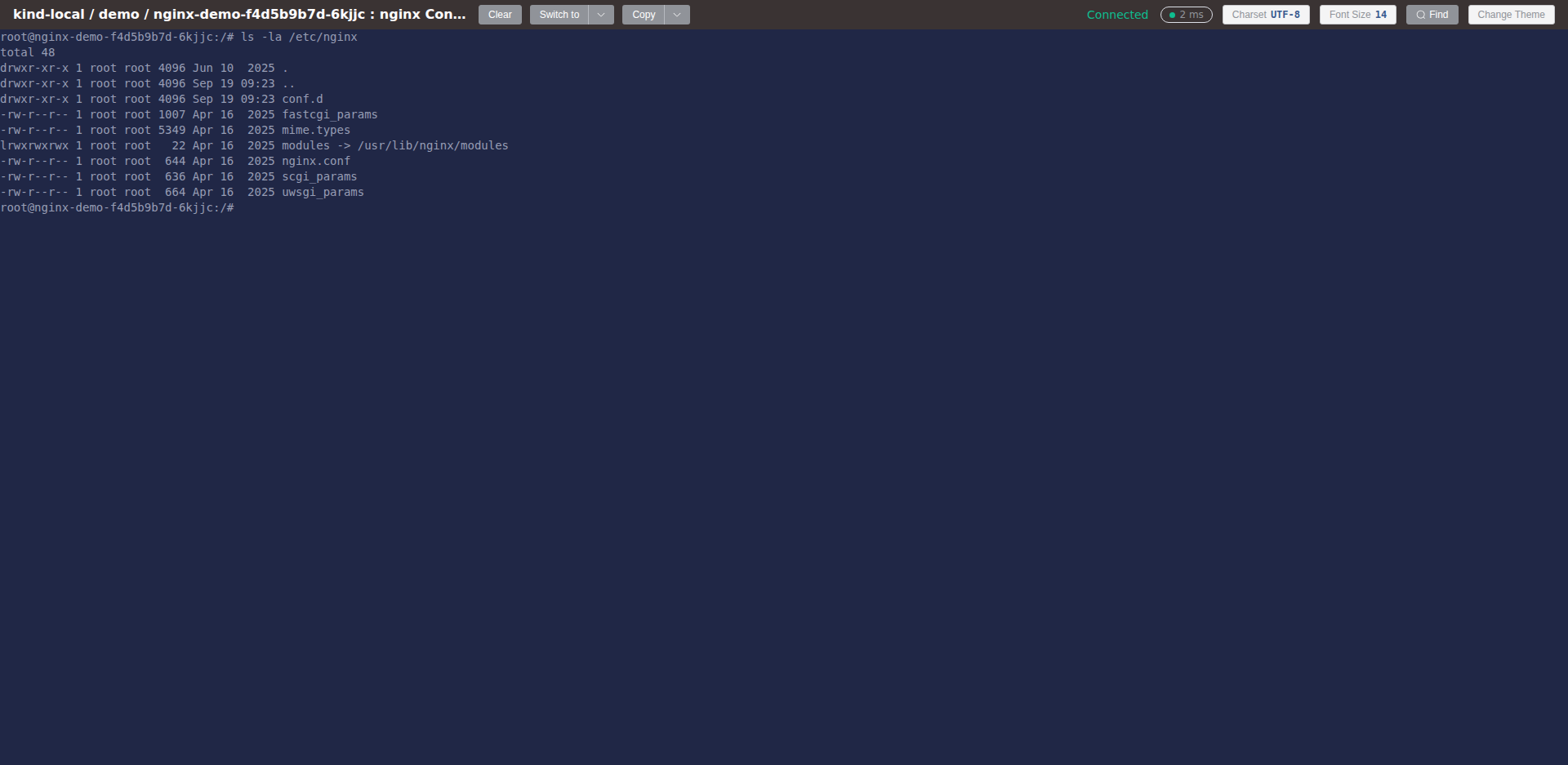
点击 终端 后,Kuboard 在新窗口打开终端并自动连接,顶部工具栏显示 集群 / 名称空间 / 容器组 : 容器 与连接状态;首次打开会显示两行欢迎提示(仅一次),随后出现命令行提示符即可输入命令。
界面速览
| 区域 | 内容 |
|---|---|
| 工具栏左侧 | 标题、清空屏幕、切换 Shell、复制(下拉含粘贴/全选)、立即重连(断开时出现) |
| 工具栏右侧 | 连接状态、延迟、字符编码、终端设置、查找、修改主题 |
| 终端区域 | 交互式命令行;任意位置右键弹出快捷菜单 |
常用操作
切换 Shell(bash / sh / cmd / powershell)
点击工具栏 切换 按钮,在菜单中选择目标 Shell。Kuboard 自动重连并以新 Shell 建立会话,执行后终端内容清空、出现新 Shell 的命令行提示符。Linux 容器默认 bash(容器内没有 bash 时可选 sh),Windows 容器使用 cmd / powershell。
复制、粘贴与全选
选中内容后按 Ctrl+Shift+C 复制、Ctrl+Shift+V 粘贴(macOS 为 ⌘C / ⌘V);快捷键完整清单见文末。
为什么复制不用 Ctrl+C
Ctrl+C 在终端中用于中断当前命令(向进程发送 SIGINT 信号),所以复制必须带 Shift(macOS 用 ⌘C)。未选中内容时按复制快捷键,Kuboard 会提示正确的按键。
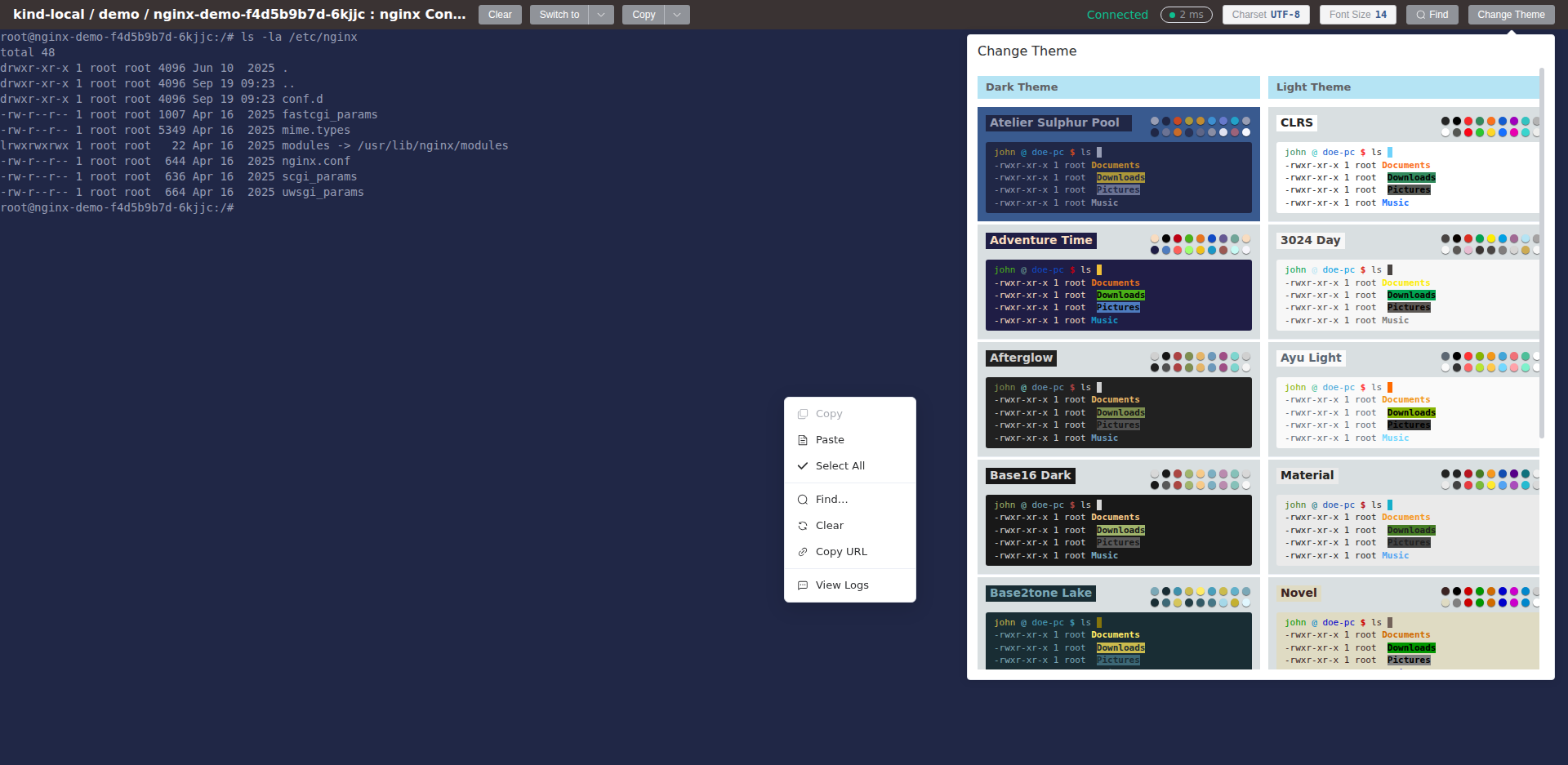
右键点击终端区域弹出快捷菜单:复制 / 粘贴 / 全选 / 查找… / 清空屏幕 / 复制 URL / 查看日志(连接断开时还会出现 立即重连;查看日志 在新窗口打开当前容器的实时日志,详见日志查看)。
在终端内查找
点击工具栏 查找 按钮,或按 Ctrl+Shift+F(macOS ⌘+Shift+F)打开查找栏;输入字符串回车,命中内容被高亮选中,未命中时提示"未找到"。查找栏提供图标切换的匹配选项:向后 / 向前、正则表达式、大小写敏感、完整单词。查找只作用于终端当前显示的内容,不向容器或后端发起请求。
清空屏幕
点击工具栏 清空屏幕 并确认即清空当前显示内容;不会中断容器内正在运行的进程或命令,也不会删除命令历史。
同时打开多个终端 / 复制 URL
终端以独立页面打开,可在多个浏览器标签页同时打开多个终端,分别连接不同容器或集群(连接数过多时会提示"当前集群打开的终端连接过多",关闭部分终端后重试)。
右键菜单 复制 URL 会把当前终端链接(含容器与字符编码参数)复制到剪贴板:发给同事后,对方在浏览器打开即可进入同一容器的终端(对方仍需 pods/exec 权限),适合协同排障。
个性化设置
终端的外观与行为设置保存在你的用户账户中,跨浏览器、跨设备生效,修改后立即应用。生效优先级:用户设置 > 管理员全局配置 > 内置默认值(管理员可在 系统配置 的"终端主题配置"中设置全局默认字体大小、行间距与深浅主题)。
字体与显示(终端设置)
点击工具栏 终端设置(按钮上显示当前字号),弹出面板可调整:
| 设置项 | 可选值 |
|---|---|
| 字体大小 | 12 – 20(默认 14) |
| 行间距 | 1.0 – 2.0,步进 0.1(默认 1.2) |
| 字体家族 | 系统默认 / JetBrains Mono / Fira Code / Cascadia Code / Menlo / Consolas / Source Code Pro |
| 光标样式 | 方块 / 下划线 / 竖线 |
| 光标闪烁 | 开 / 关 |
| WebGL 渲染 | 开 / 关(个别显卡或远程桌面下渲染异常时关闭) |
主题
点击工具栏 修改主题,弹层分 深色主题 与 浅色主题 两列,每套主题以预览卡片展示;点击某套主题后确认,终端即重绘为新配色(重绘会清空当前输入内容)。
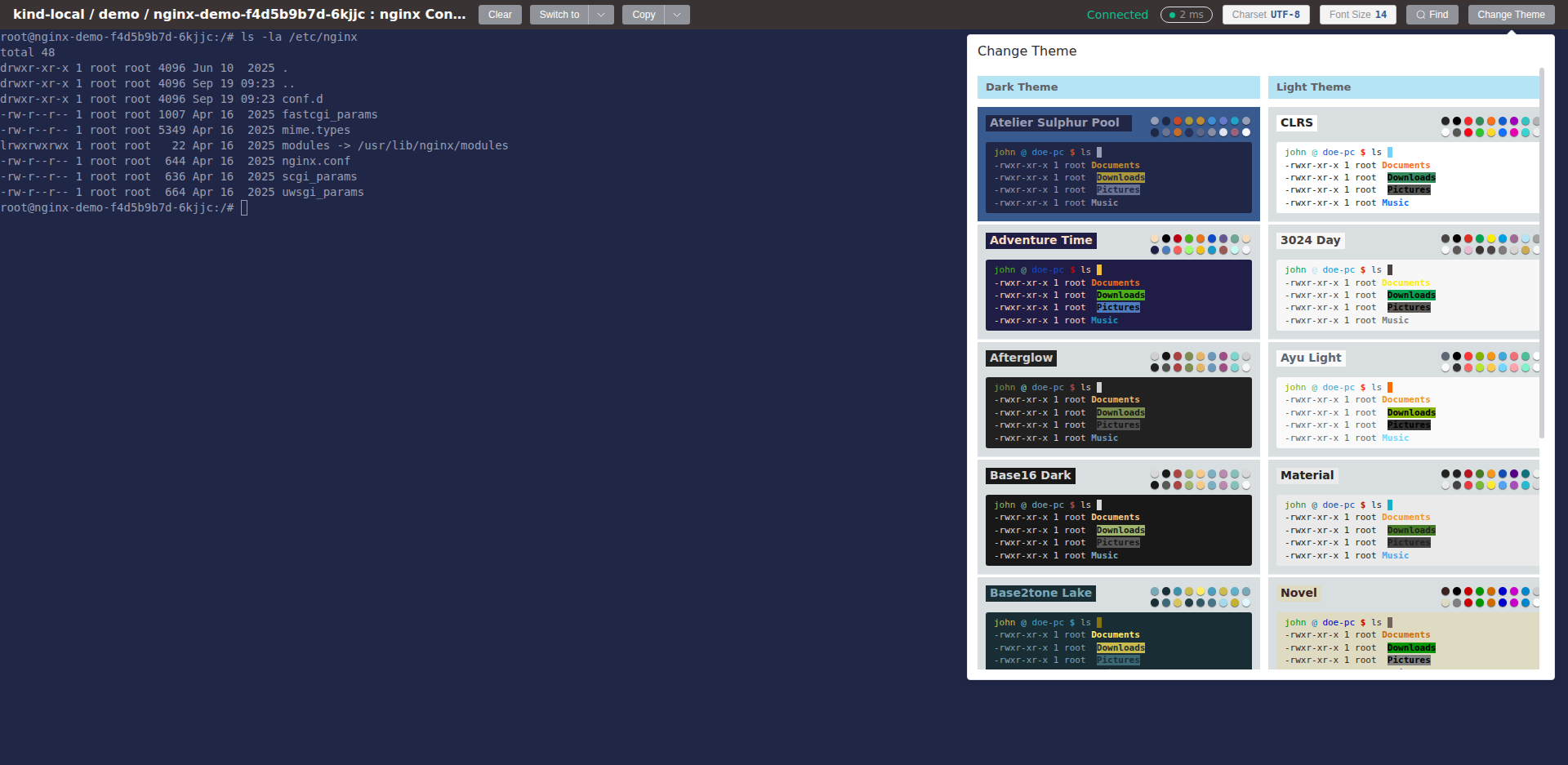
- 深色主题:Atelier Sulphur Pool(默认)、Adventure Time、Afterglow、Base16 Dark、Base2tone Lake、Blazer、Pandora;
- 浅色主题:CLRS、3024 Day、Ayu Light、Material、Novel、Pencil Light、Rose Pine Dawn、Terminal Basic。
字符编码
终端输出中文乱码时,点击工具栏 字符编码(按钮上显示当前编码,默认 UTF-8),切换为 GB18030 / GB2312 / GBK,也可直接输入其他编码;切换后终端页面自动重新加载。Kuboard 按"集群/名称空间/容器组/容器"分别记忆最近使用的编码(保留约一个月),文件浏览器 与终端共用这套设置。
欢迎横幅与审计提示
首次进入终端时,终端内会显示"欢迎使用 Kuboard"与"您在此终端中的操作将被记录到审计日志"两行提示(仅显示一次)。若管理员开启了终端审计遮罩,首次进入会先出现全屏提示,点击"我知道了"后进入终端。
连接状态、断线重连与错误处理
工具栏显示当前连接状态:正在连接 / 已连接 / 正在关闭 / 已断开;右侧的延迟(RTT) 指示终端往返时延(约每 10 秒探测一次),圆点颜色:绿色 < 200ms、黄色 < 800ms、红色 ≥ 800ms。
网络抖动导致连接中断时,Kuboard 弹窗询问:
| 选项 | 行为 |
|---|---|
| 重新连接 | 本次重连,并记住"总是自动重连",之后中断自动重连 |
| 不再自动重连 | 记住选择,之后中断保持断开,可点击工具栏 立即重连 |
| 关闭弹窗 | 仅本次不重连 |
自动重连最多尝试 5 次,间隔 5s、15s、45s、45s、45s,期间工具栏显示"正在重连(n/5)…";5 次仍失败后提示"重连失败,点击重试"。
常见错误
| 提示 | 错误码 | 处理 |
|---|---|---|
| 没有权限访问该终端 | 401 / 403 | 刷新页面重新登录;仍失败则联系管理员授予 pods/exec 权限 |
| 容器组或容器不存在 | 404 | Pod 可能已被删除或重启,返回检查后重新进入 |
| 当前集群打开的终端连接过多 | 409 | 关闭其他终端后重试 |
| 后端不可达 | 502 | 检查反向代理与 apiserver 连通性,参见反向代理配置 |
| 连接异常断开 | 1006 | 网络抖动或服务重启所致,点击 立即重连 |
命令历史
终端按"集群/名称空间/容器组/容器"分别记住你执行过的命令,保存在本机浏览器中,关闭页面或重启浏览器后仍然有效:
- ↑ / ↓:上翻 / 下翻历史命令;
- Ctrl+R:反向查找包含当前输入内容的最近命令;
- 含
password=、token=、api_key=等敏感字段的命令不会写入历史; - 每个作用域最多保留 500 条。
谨慎输入敏感信息
命令历史仅保存在当前浏览器,换电脑或浏览器不会跟随;敏感字段虽会自动过滤,仍请不要在终端中明文输入密码、令牌等敏感信息。
快捷键清单
| 操作 | Windows / Linux | macOS |
|---|---|---|
| 复制 | Ctrl+Shift+C | ⌘C |
| 粘贴 | Ctrl+Shift+V | ⌘V |
| 终端内查找 | Ctrl+Shift+F | ⌘+Shift+F |
| 中断当前命令 | Ctrl+C | Ctrl+C |
| 上 / 下翻命令历史 | ↑ / ↓ | ↑ / ↓ |
| 反向搜索命令历史 | Ctrl+R | —(⌘R 为浏览器刷新) |