
文件浏览器 File Browser
文件浏览器用于直接在浏览器中管理 Pod 某个容器内部的文件系统:浏览目录、查看文件属性、上传/下载、在线编辑文本、新建/重命名/复制/移动/删除文件与目录、修改权限(chmod)、打包压缩与解压。
它基于容器 exec 机制(与 Web 终端 同一通道)在容器内执行 ls、tar、mv 等命令来完成操作,因此不需要在浏览器端安装任何客户端,也不依赖 kubectl。
使用前提:容器内需有相应命令
文件浏览器的所有操作最终都在容器内部执行系统命令(ls / mkdir / touch / mv / cp / rm / chmod / tar / dd / sh 等)。若容器镜像缺少这些命令(例如精简过的二进制镜像),相关功能会执行失败。包含这些命令即可工作——busybox 镜像就能满足全部功能。
打开文件浏览器
入口(任一即可)
- Pod 列表页:点击某 Pod 行的 日志/终端 按钮,在弹出层中点击目标容器旁的 文件浏览器(入口要求
pods/exec create权限); - 工作负载页:在 Deployment、StatefulSet、DaemonSet 等列表页的 日志/终端 弹层中,同样点击目标容器旁的 文件浏览器;
- Pod 详情页:在 Pod 详情页 的容器卡片底部,点击 文件浏览器 按钮。
权限与前提
- 需要
pods/exec相关权限,无权限时按钮不显示或点击无响应; - 目标容器必须处于**已启动(Running)**状态;
- 初始化容器(init)与工作容器均可打开。
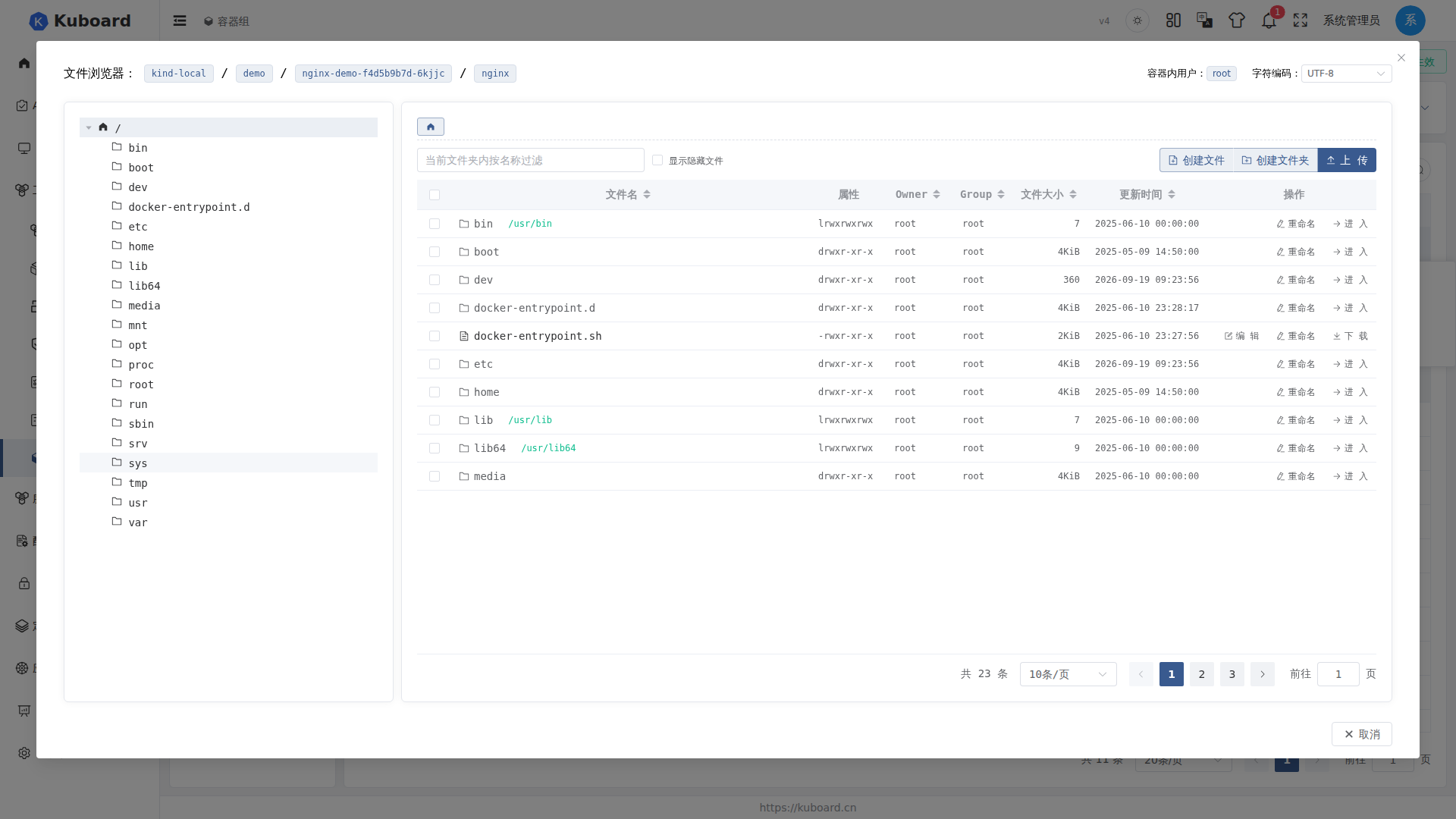
点击后弹出大尺寸对话框,标题栏显示 集群 / 名称空间 / 容器组 / 容器:
界面速览
| 区域 | 内容 |
|---|---|
| 顶部 | 集群 / 名称空间 / 容器组 / 容器;容器内用户(自动执行 whoami 探测)与字符编码下拉框 |
| 左栏(约 25%) | 目录树:点击目录进入,展开子目录;根路径为 / |
| 右栏(约 75%) | 当前路径面包屑、按名称过滤、显示隐藏文件开关、操作工具栏、文件列表、分页 |
文件列表各列:文件名(目录可点击进入)、属性(attr,如 drwxr-xr-x)、Owner、Group、文件大小、更新时间,均支持排序;分页可选 10 / 20 / 50 / 100 条并记忆上次选择。
字符编码
右上角 字符编码 下拉(UTF-8 / GB18030 / GB2312 / GBK)与终端共用同一套设置,按“集群 / 名称空间 / 容器组 / 容器”维度记忆。GB18030 等编码用于在中文环境下正确解析文件名与文件内容。
浏览与定位
- 在左栏目录树或右栏面包屑中点击目录,进入该目录;
- 当前目录的文件列表显示在右栏;
- 勾选 显示隐藏文件 显示以
.开头的文件(对应ls -a),关闭开关即回到默认视图; - 在 按名称过滤 输入框输入关键字,可只看名称包含该关键字的文件。
进入目录后,操作工具栏与行内操作针对当前目录生效。
常用操作
新建文件 / 新建文件夹
工具栏上的 创建文件 / 创建文件夹 分别对应容器内的 touch / mkdir。
- 点击对应按钮;
- 在对话框中确认父目录路径,输入名称;
- 点击 添加。
名称不能包含 / 或 \,且不能与当前目录已有文件/文件夹同名(表单会实时校验并提示)。
上传文件到容器
工具栏 上传 按钮(上传到当前目录)。
| 表单项 | 说明 |
|---|---|
| 源文件 | 选择本地文件,显示其大小 |
| 目标文件夹 | 固定为当前目录(只读) |
| 目标文件名 | 默认取源文件名,可修改;当前目录已存在同名文件时校验不通过 |
| Post Script | 可选:无(默认)/ 拆包(tar 解包)/ 解压缩(zip 解压) |
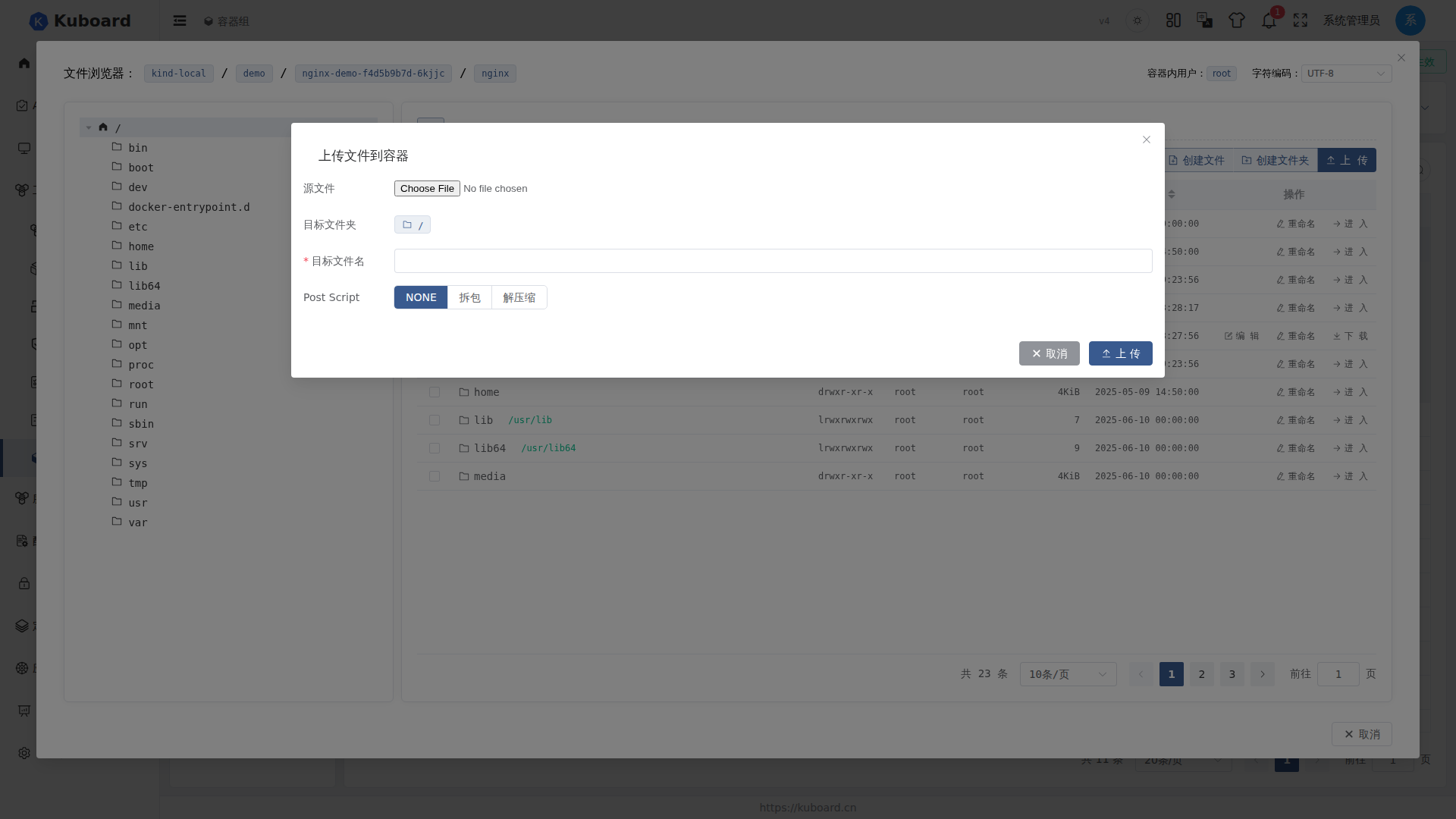
- 选择 拆包 或 解压缩 后,上传完成会自动在容器内执行解包/解压,解包到与目标文件名(不含扩展名)同名的文件夹中;
- 上传过程中显示进度对话框:已上传大小、上传速度、剩余时间,可点击 取消 中止;
- 上传完成后自动对本地文件与容器内文件做 MD5 校验,确保字节一致。
上传不支持覆盖
当前目录已有同名文件时无法上传(表单校验直接拦截)。可先修改目标文件名,或先把冲突文件改名/删除后再上传。
下载单个文件
选中一个文件后,点击工具栏或行内的 下载 按钮(仅支持单个文件,多选时按钮禁用)。
- 下载前先读取文件大小,以进度条显示:文件大小、已下载、下载速度、剩余时间,可点击 取消 中止;
- 下载保存为浏览器文件(文件名与容器内一致),完成后自动做 MD5 校验。
在线编辑文本文件
点击文件名或行内 编辑 打开内置编辑器(CodeMirror),支持按扩展名自动匹配语法高亮(yaml / xml / markdown / HTML / JavaScript / nginx / shell / go / java / lua / php / python / vue / sql 等),也可在“高亮模式”中手动切换。
| 限制 | 说明 |
|---|---|
| 大小 | 超过约 1 MiB 的文件只读,提示“不适合在浏览器中直接编辑” |
| 类型 | 二进制内容(含控制字符)只读,无法编辑 |
| 后缀 | .zip / .tar / .gz / .jar / .bz / .rpm 不提供编辑入口 |
| 编码 | 仅 UTF-8 编码下可保存;其他编码(如 GB18030)提示“非 UTF-8 编码,不能保存” |
- 编辑完成后点击 保存(未修改时按钮禁用),保存成功即写回容器内文件;
- 重新加载 会从容器重新读取内容覆盖当前编辑(如有未保存修改会先询问确认)。
重命名文件 / 文件夹
- 选中文件/文件夹,点击行内 重命名;
- 在对话框中确认当前路径与当前名称,输入新名称;
- 点击 重命名(对应容器内
mv)。
复制 / 移动
选中一个或多个文件/文件夹后,工具栏出现 复制(cp)与 移动(mv)按钮。
- 点击 复制 或 移动;
- 在目标目录选择器(左半屏列出待处理项,右半屏为目录树)中选择目标目录;
- 若目标目录存在同名文件/文件夹,需选择冲突处理策略:
- 保留两者
--backup=numbered(默认):同名文件自动编号保留; - 覆盖已有
-f:直接覆盖; - 跳过冲突
-n:跳过同名项;
- 保留两者
- 点击 复制 / 移动 执行。
目标目录与源文件所在目录相同时,按钮禁用(无意义操作)。
删除文件 / 文件夹
选中一个或多个后点击 删除。为防止误删,需二次确认:
- 单个文件/文件夹:输入对话框中红字显示的完整名称;
- 多个:输入
DELETE。
确认后执行 rm -rf 递归删除,操作不可撤销。
删除是永久操作
删除直接在容器内执行 rm -rf,不经过回收站,也无法恢复。请谨慎操作,尤其是在生产容器的数据目录(如挂载卷路径)中。
修改权限(chmod)
选中文件/文件夹后点击 chmod:
- 左侧列出待修改项及其当前属性(attr);
- 右侧分别勾选 Owner / Group / Others 的 R / W / X,可开关 包含子文件(夹) 递归修改;
- 界面实时预览将执行的
chmod命令,点击确认执行。
压缩(打包 tar) / 解压
选中项为单个压缩包时,工具栏与行内显示 解压;否则显示 压缩。
压缩(打包为 tar):
- 勾选 是否压缩(gzip)决定生成
.tar还是.tar.gz; - 输入 tar 包文件名(默认
archive); - 点击 打 包 在容器内生成压缩包,或点击 打包并下载 生成后立即下载到本地。
解压:
- 自动识别压缩类型(tar / tar.gz / tgz / tar.bz2 等)并预填目标文件夹名;
- 点击 解 压,解压内容输出到当前目录下新创建的目标文件夹中。
两个对话框都会实时预览将执行的 tar 命令。
使用限制小结
- 依赖容器内命令:
ls(目录浏览)、mkdir/touch(新建)、mv(重命名/移动)、cp(复制)、rm -rf(删除)、chmod(权限)、tar与sh(压缩/解压)、dd(上传/下载)、whoami(顶栏用户显示)——busybox即可满足; - 仅支持单个文件下载;上传不支持覆盖同名文件;
- 在线编辑限制约 1 MiB 且仅限 UTF-8 可保存,二进制与压缩类文件不可编辑;
- 文件浏览器与终端共用字符编码记忆设置,修改其一会影响另一个。
实现说明(了解即可)
文件浏览器通过 WebSocket 向容器的 exec 接口发送命令并读取输出(与终端同一机制),上传/下载以二进制流分块传输。本文不展开实现细节,使用时无需关心。