
日志查看 Logs
日志查看在浏览器中实时读取 Pod 容器输出到 stdout/stderr 的内容(语义等价于 kubectl logs -f),无需安装 kubectl 客户端,也不占用服务器磁盘。你可以跟随最新输出、暂停滚动翻看历史、在已加载的日志中查找关键词,也可以把某个时间窗口内的历史日志按大小上限下载为 .log 文件。
查看与下载日志需要 pods/log get 权限(对应 Kuboard 角色权限点「查看日志」);无权限时相关按钮不显示,或打开后提示没有权限。
打开日志
入口(任一即可)
- Pod 列表页:点击 Pod 行内 日志/终端,在弹出层中选择目标容器,点击 追踪日志;
- Pod 详情页:在容器组详情页的容器卡片底部点击 追踪日志;
- 工作负载列表页:在 Deployment / StatefulSet / DaemonSet 等列表点击行内 日志/终端,弹出「请选择容器组/容器」窗口——与 Pod 入口不同,这里需要先展开某个实例 Pod,再选择其中的容器,点击 追踪日志;
- 终端:在终端中右键 → 查看日志,在新窗口打开当前容器的日志页(沿用终端当前字符编码)。
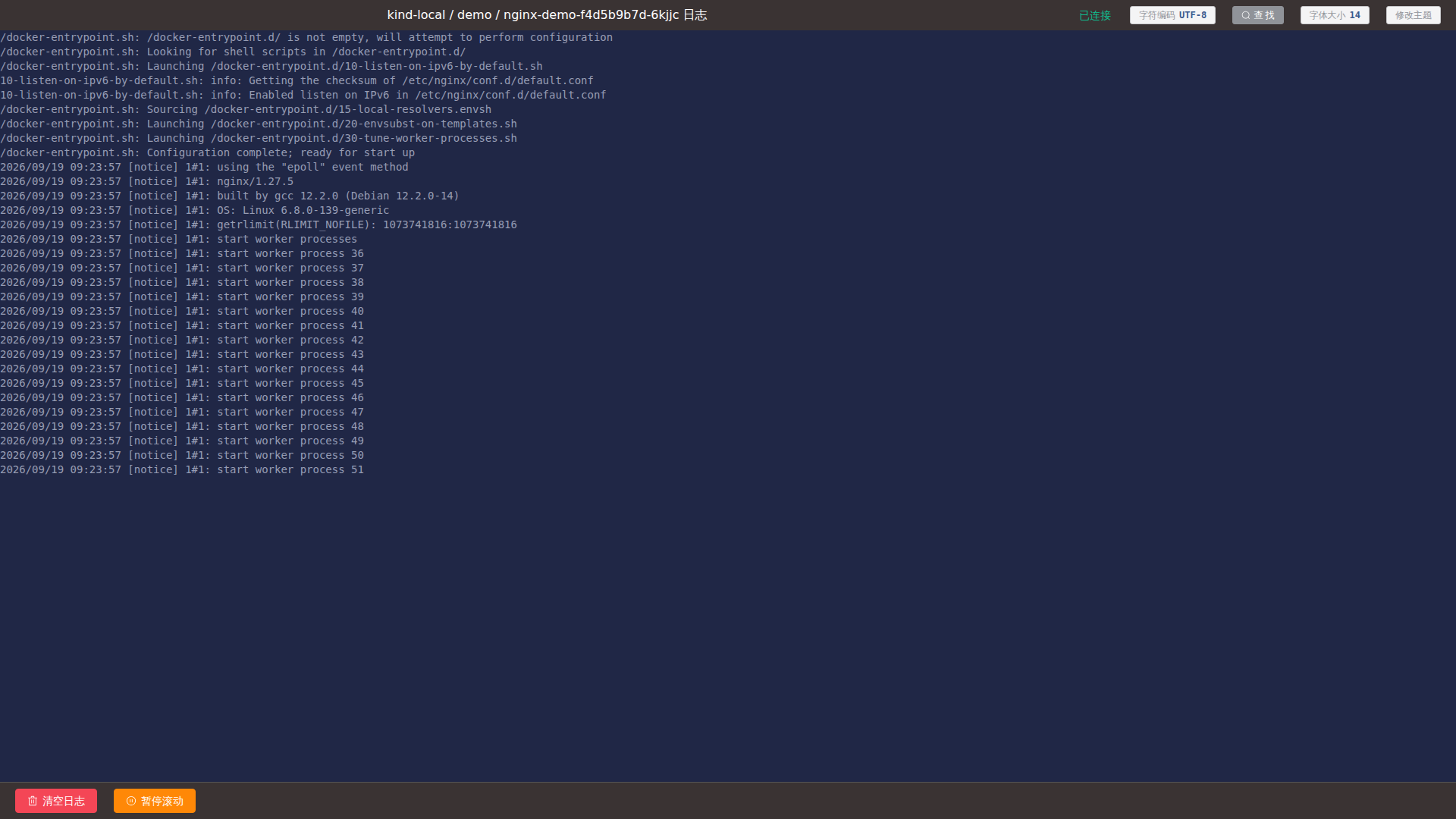
点击后,Kuboard 在新标签页打开日志页面并自动建立连接,标题显示 集群 / 名称空间 / 容器组 日志,标题右侧显示连接状态(正在连接 / 已连接 / 已断开)。连接成功后即开始输出日志。
界面速览
| 区域 | 内容 |
|---|---|
| 顶部标题栏 | 集群 / 名称空间 / 容器组、连接状态、字符编码、查找、字体大小、主题 |
| 日志区域 | 实时滚动的日志内容 |
| 底部工具栏 | 清空日志、暂停滚动 / 恢复滚动;暂停期间显示「缓存日志: N 行」与每次显示行数选择(10/20/50/100) |
查看实时日志
打开日志页即处于**跟随(follow)**模式:容器新产生的日志持续追加显示,并自动滚动到底部。
| 操作 | 做法 | 看到什么结果 |
|---|---|---|
| 暂停滚动 | 点击 暂停滚动 | 新日志不再上屏,转入内存缓存;底部出现「缓存日志: N 行」 |
| 翻看缓存 | 暂停后按 TAB 键 | 每次显示 N 行缓存(10/20/50/100 可切换),可反复按 TAB 逐批翻看 |
| 恢复跟随 | 点击 恢复滚动 | 一次性回放全部缓存日志,随后继续实时跟随 |
| 清空日志 | 点击 清空日志 并确认 | 只清空当前显示内容,连接与后续输出不受影响 |
与 kubectl 对照
| 操作 | Kuboard | kubectl |
|---|---|---|
| 跟随最新日志 | 打开即跟随 | kubectl logs -f <pod> -c <容器> |
| 初始显示行数 | 最近 500 行(可配置,见下) | kubectl logs --tail=500 |
初始行数(tail):日志页默认只取最近 500 行作为起始内容(tailLines 语义),再开始实时追加。该数值随你的终端配置一起保存,管理员也可在系统配置的终端配置中设定全局默认值。
缓存上限 10000 行
暂停滚动期间,缓存最多保留 10000 行。达到上限后连接被自动断开并提示,但已缓存的内容仍可继续翻看;需要继续跟随最新日志时,刷新页面重新连接即可。
在日志中查找
点击顶部 查找 按钮,或按 Ctrl+Shift+F(macOS ⌘+Shift+F)打开查找栏。输入关键词后回车或点击 查找,命中内容被高亮选中;未命中时提示「未找到」。
| 选项 | 说明 |
|---|---|
| 向后 / 向前 | 从当前位置向历史方向或向最新方向查找 |
| 正则表达式 | 按正则匹配 |
| 大小写敏感 | 区分大小写 |
| 完整单词 | 只匹配完整单词 |
查找只作用于当前页面已加载的日志内容,不向集群发起额外请求;日志量较大时可先暂停滚动,再在缓存内容中查找。
字符编码 charset
日志中出现中文乱码时,点击顶部 字符编码(按钮显示当前编码,默认 UTF-8),切换为 GB18030 / GB2312 / GBK,也可直接输入其他编码;切换后页面自动重新加载并重新连接。
Kuboard 按「集群/名称空间/容器组/容器」分别记忆最近使用的编码(保留约一个月),与终端、文件浏览器共用这套设置。
非 UTF-8 编码的限制
Kubernetes 的 pod 日志接口在非 UTF-8 编码模式下会先转换编码,因此切换到非 UTF-8 后,日志中的中文可能无法正常显示——这是 API server 的行为,Kuboard 无法在页面端修复。
下载日志
日志页不需要保持打开即可下载。从上述任意入口点击 下载日志,弹出下载窗口(标题显示 下载日志: 名称空间/容器组/容器)。
操作步骤
- 设置 日志开始时间:填写小时与分钟(默认 30 分钟前),只下载该时间点之后产生的日志;
- 设置 日志最大大小:1 – 50 Mb(默认 1 Mb),达到上限即停止拉取;
- 点击 开始下载。
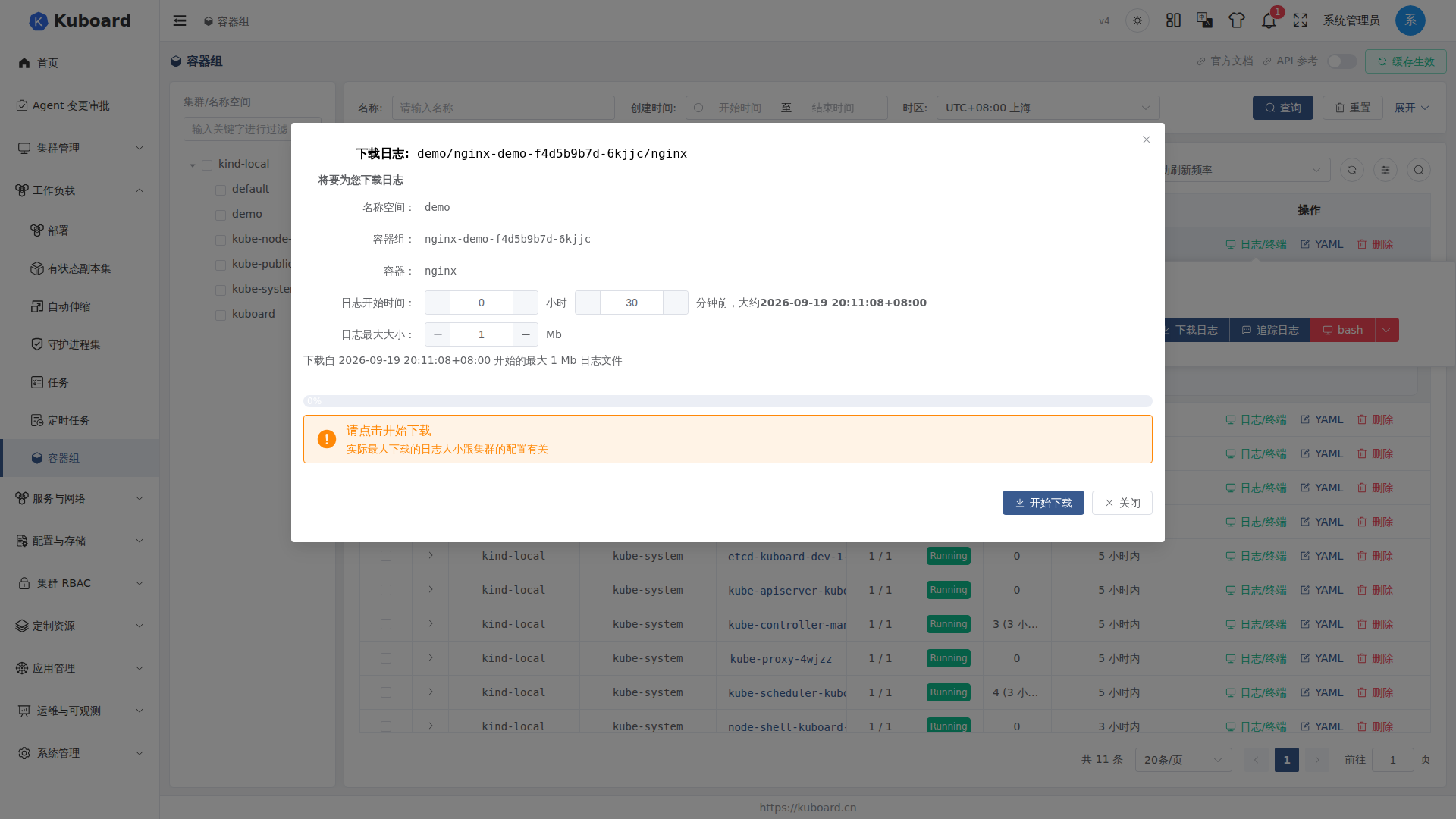
交互流程:点击后弹窗提示「Kubernetes 正在为您查找日志内容,请稍候…」→「正在传输,请稍候…」,同时显示进度条;完成后浏览器自动保存文件。
| 可能的结果 | 含义 |
|---|---|
| 已下载成功 | 日志完整导出,提示文件名为 名称空间_容器组_容器.log |
| 只下载到一部分 | 日志总量超出所选上限,只保存了前 N Mb |
| 下载出错 | 集群返回错误(如权限不足、容器不存在),弹窗展示错误信息 |
| 放弃下载 | 点击 放弃下载 取消传输,已获取内容不保存 |
下载得到的文件为纯文本,文件名格式:{名称空间}_{容器组名称}_{容器名称}.log。
实际大小可能与设置不一致
设置的最大大小会传给 Kubernetes API server,而 API server 对单次日志拉取有自己的限制(与集群配置有关)。因此实际下载到的文件可能小于你设置的上限,并提示「只下载到一部分」——需要更完整的日志时,可将开始时间与上限调大后重试,或到容器内直接读取日志文件。
限制与常见问题
| 情况 | 现象与处理 |
|---|---|
| 连接意外断开(网络抖动 / 服务重启) | 状态显示「已断开」,日志页不会自动重连;刷新页面重新建立连接即可 |
无 pods/log get 权限 | 相关按钮不显示或打开后提示无权限;请联系管理员授权 |
| 容器组已被删除或重启 | 连接断开或提示容器不存在;返回列表重新进入 |
| 日志量极大 | 页面缓存与浏览器内存占用随之增大;建议暂停滚动并按需查找,或改用「下载日志」保存后离线分析 |
| 需要检查容器内文件而非标准输出 | 日志查看只能读取 stdout/stderr;容器内文件请使用文件浏览器或终端 |
实现说明
日志查看页面本质是到 Kubernetes pod 日志接口的 WebSocket 长连接(参数含跟随、初始行数、容器名、字符编码);下载功能以开始时间 + 大小上限向同一接口拉取历史快照。普通使用者无需关心这些细节。