
资源列表页
Kuboard 中所有 Kubernetes 资源(Deployment、Pod、ConfigMap、CRD 等)的列表页都遵循同一套页面结构,因此交互方式与操作一致。本页归纳这些共性;每个资源特有的字段与操作,见本指南对应章节(如 Deployment)。
如何打开
从左侧菜单进入任意资源(例如 工作负载 → Deployment)即可打开列表页。页面从上到下依次为:
| 区域 | 内容 |
|---|---|
| 标题区 | 资源名称 + 指向 Kubernetes 官方文档 的链接(概念说明 + API 参考) |
| 工具栏 | 范围模式(多范围 / 单范围)分段控件、缓存状态、自动刷新、创建与批量操作按钮、导出 CSV |
| 数据区 | 多范围模式:左侧资源树;单范围模式:集群 / 名称空间选择 + 资源表格 |
范围模式:多范围 / 单范围
工具栏上的 范围模式 是一组分段控件,用来决定「这一次要查哪些集群 / 名称空间」。切换后偏好会被记住,下次打开沿用(旧版本叫「树形模式 / 搜索模式」,能力与参数不变):
| 模式 | 怎么选范围 | 适合场景 |
|---|---|---|
| 多范围 | 左侧显示 集群 → 名称空间 树(命名空间级资源)或 集群 树(集群级资源),可同时勾选多个集群 / 名称空间;折叠后按钮上显示「范围 · N」 | 对比多个名称空间、跨集群排查 |
| 单范围 | 只查一个集群内的一个名称空间(名称空间可选「全部」);筛选条件内嵌在页面上方的「筛选」卡片中 | 集群 / 名称空间很多、只关注一处;或列表页因请求过长打不开时的降级通道 |
从多范围切到单范围
切换时取你已选范围中的第一个,并在顶部提示「已收窄为 集群/名称空间(原 N 项)」——不会静默丢掉你的选择,也不会替你决定保留哪几个。需要同时查看多个名称空间时,点「返回多范围」。
资源可用性提示
在多范围模式下,若某个集群未安装当前资源(例如集群里没有安装 Gateway API),对应节点会显示 ⚠ 图标,悬停可查看安装引导。
缓存与直查
列表数据来自两种通道,页面顶部以「使用缓存 / 没有缓存」标签标明当前资源的通道:
| 通道 | 说明 | 分页 |
|---|---|---|
| 缓存列表 | 配置了自动同步的资源(如 Pod、Deployment、Namespace),列表读自 Kuboard 缓存,速度快 | 支持全集群搜索与分页 |
| 直查列表 | 未配置缓存的资源(多为低频资源与自定义资源)直接从集群 API 读取,数据实时 | 不能翻页(列表底部提示「未缓存的列表不能翻页」) |
通用列
所有列表页都包含以下通用列:
| 列 | 说明 |
|---|---|
| 名称 | 点击进入详情页(有查看权限时);删除中的资源以删除线样式展示 |
| 名称空间 | 命名空间级资源显示所属名称空间 |
| 创建时间 | 按所选集群的时区显示 |
| 存活状态 | 存活 / 失效标记(部分资源) |
| 操作 | 编辑(有编辑页的资源)、查看 YAML、删除;资源特有的操作(如重启、伸缩)以额外按钮紧邻出现 |
通用操作
- 创建:工具栏「添加」按钮,按资源类型走表单或 YAML 向导;
- 编辑 / 查看 YAML / 删除:表格行内操作列;
- 批量操作:勾选多行后执行,如批量删除——删除确认框会区分「Kubernetes 集群中的条目」与「缓存中的条目」并分别操作;工作负载等资源还支持批量重启等;
- 自动刷新:工具栏的自动刷新按钮;在 URL 上追加
?autoRefresh=true可在打开页面后自动开启。
导出 CSV
列表页左侧动作按钮组末尾的 导出 CSV 按钮,把当前这份列表按你选的范围与列导出成 .csv 文件。
导出范围四选一:
| 范围 | 取数方式 | 说明 |
|---|---|---|
| 已选 N 项 | 前端 | 只导出当前勾选的行;未勾选时不可选 |
| 当前页 N 行 | 前端 | 只导出当前页(每页条数由列表设置决定) |
| 当前筛选结果 | 服务端 | 按当前检索 / 高级筛选条件在服务端取全量结果,不受分页限制 |
| 全部 | 服务端 | 当前范围内的全部数据,忽略筛选条件 |
服务端导出首版只覆盖 节点(nodes)/ 容器组(pods)/ 工作负载(deployments) 三类;其它资源在「当前筛选结果 / 全部」上会提示「后续版本提供」,可改用「已选 / 当前页」。
导出列:对话框里可勾选要导出的列(默认全选)。选择 / 展开 / 序号 / 单选框 / 操作这类结构列不参与导出,会提示「N 列仅界面展示」;列取值与表格同源,不同范围下看到的列完全一致。
格式与上限:
- UTF-8 with BOM、RFC 4180 转义(含逗号 / 引号 / 换行 / 中文字段在 Excel 中可直接打开);数值不带单位后缀;
- 单次上限 10000 行:结果超出时对话框提示「结果约 N 行,只会导出前 10000 行」,需勾选「我已了解只会导出前 10000 行」后才能继续——不会静默截断,也不会产出半截文件。
权限与审计:
- 导出按你当前的 RBAC 权限取数:越权范围会被跳过而不是整单失败,响应头
X-Kuboard-Skipped-Scopes里是跳过的范围数量; - 一个可用范围都没有时返回 403(JSON 错误体),而不是给你一个空文件;
- 每次导出都会写入审计事件,可在「审计」页按资源查看。
导出与筛选同源
导出「当前筛选结果」时,行数与列表上「共 N 条(已筛选)」的提示一致;导出动作本身不会改变你的筛选条件或勾选状态。
筛选条件与地址栏同步
列表页的筛选条件(检索关键词、集群与名称空间选择、每页条数)会同步到浏览器地址栏:
- 调整筛选后,地址栏随之更新;清空的条件会从地址栏移除;
- 把地址栏链接复制给同事,对方打开后看到的是同一批数据;
- 从详情页返回列表页时,筛选条件仍然保留,不必重新选一遍。
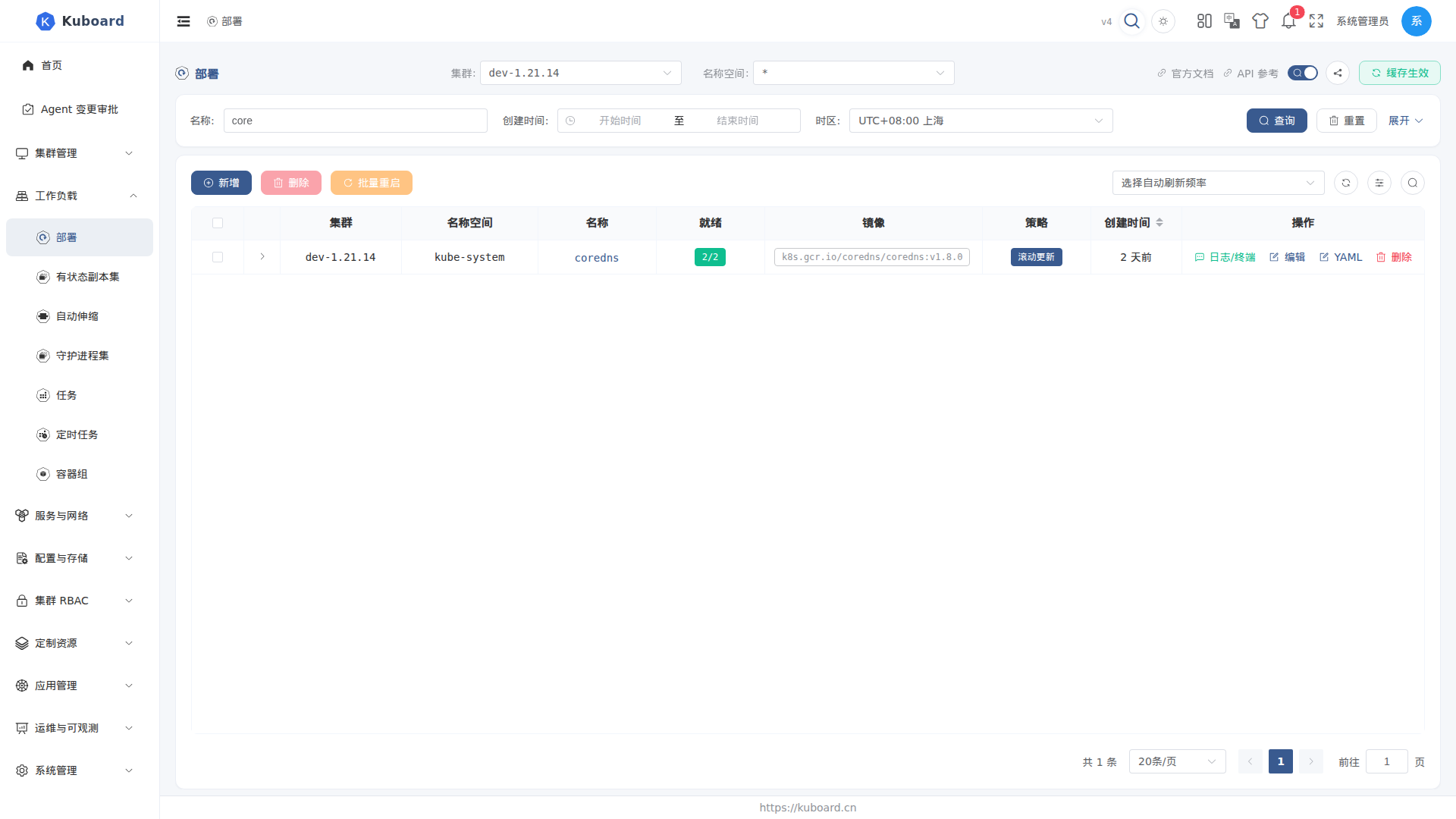
地址栏上会出现的参数:
| 参数 | 含义 |
|---|---|
mode | 范围模式:search(单范围)或 tree(多范围);旧链接里的取值仍然可用 |
clusterId / namespace | 单范围模式下选中的集群与名称空间 |
scopes | 多范围模式下选中的集群 / 命名空间节点 |
pageSize | 每页条数 |
| 检索条件 | 按检索项分别出现(如名称关键词、创建时间范围),名称与表格中的检索框一一对应 |
分享按钮
列表页与资源详情页的标题旁各有一个分享按钮,点击即复制当前地址栏链接(自动去掉「自动刷新」这类只影响自己的参数),复制成功有提示。不想手工拼链接时直接用它即可。
权限控制
- 列表页每个按钮都按当前用户的 RBAC 权限自动显示 / 隐藏,无权限的操作不会出现;
- 若当前用户对整个集群没有该资源的 list 权限,页面顶部会提示「访问权限受限」,请在名称空间选择器中换用有权限的名称空间。